Showing posts with label ubuntu. Show all posts

Thursday, April 30, 2015

Mendesain Database MySQL Menggunakan MySQL Workbench : Part 2 Instalasi MySQL Workbench

Part 1 : Instalasi MySQL

Setelah MySQL terinstall langkah selanjutnya adalah menginstall MySQL Workbench melalui perintah
sudo apt-get install mysql-workbench

Perlu diketahui bahwa MySQL Workbench yang diinstall dari repository bukan merupakan versi yang terbaru. Apabila menginginkan untuk menginstall versi terbaru dapat mengunduh installernya di sini.
Ini adalah tampilan awal ketika MySQL Workbench dijalankan

Monday, April 20, 2015

Mendesain Database MySQL Menggunakan MySQL Workbench : Part 1 Instalasi MySQL

Pembuatan database MySQL dapat dilakukan dengan mudah menggunakan tool MySQL Workbench.

Tool yang dibutuhkan:
MySQL server
MySQL Workbench

Thursday, December 25, 2014

Share Koneksi Internet di Ubuntu

catatan : Tutorial ini hanya berlaku di Ubuntu 14.04

Koneksi internet di laptop (konek kabel LAN) akan dishare melalui wifi (laptop dijadikan access point).

1. Install dhcp3-server dan hostapd
sudo apt-get install dhcp3-server hostapd

2. Edit file /etc/hostapd/hostapd.conf
sudo [text_editor] /etc/hostapd/hostapd.conf

ganti [text_editor] dengan nama program text editor di Ubuntu, misalnya gedit

*gedit adalah program text editor semacam notepad, belum terinstall secara default di Lubuntu. Bisa install dulu geditnya atau pakai program lain semisal leafpad yang sudah ada otomatis di Lubuntu, perintah di Lubuntu menjadi
sudo leafpad /etc/hostapd/hostapd.conf
Selanjutnya isi file /etc/hostapd/hostapd.conf seperti berikut
interface=wlan0
driver=nl80211
ssid=geekpeek
channel=1
hw_mode=g
auth_algs=1
wpa=3
wpa_passphrase=12345678
wpa_key_mgmt=WPA-PSK
wpa_pairwise=TKIP CCMP
rsn_pairwise=CCMP

keterangan
geekpeek --> nama wifi
12345678 --> password wifi

Ubah nama wifi dan password wifi sesuai kebutuhan kamu, simpan file.

3. Edit file /etc/default/isc-dhcp-server
sudo [text_editor] /etc/default/isc-dhcp-server

ubah
INTERFACES=""
menjadi
INTERFACES="wlan0"

simpan file

4. Edit file /etc/dhcp/dhcpd.conf
sudo [text_editor] /etc/dhcp/dhcpd.conf

tambahkan di akhir file seperti berikut
subnet 10.10.0.0 netmask 255.255.255.0 {
        range 10.10.0.2 10.10.0.16;
        option domain-name-servers 8.8.4.4, 8.8.8.8;
        option routers 10.10.0.1;
}

simpan file

5. Edit file /etc/sysctl.conf
hilangkan tanda # di depan baris
awalnya
#net.ipv4.ip_forward = 1

ubah menjadi
net.ipv4.ip_forward = 1

6. Buat script bash, beri nama sesuka kamu. Misalnya ini saya buat file Documents/wifi.sh (file bernama wifi.sh, tersimpan di folder Documents pada directory home user linux), isi file sebagai berikut
#!/bin/bash
nmcli nm wifi off
rfkill unblock wlan
ifconfig wlan0 10.10.0.1/24
iptables -t nat -A POSTROUTING -s 10.10.0.0/16 -o eth0 -j MASQUERADE
service isc-dhcp-server start
hostapd /etc/hostapd/hostapd.conf

Buatnya pakai text editor yah (gedit, leafpad, nano, dll). Simpan kalau sudah.

Beri akses execute ke file
chmod +x Documents/wifi.sh

Restart laptop

Untuk menjalankan tethering, ini perintahnya
sudo ~/Documents/wifi.sh

Untuk mematikan tethering, tekan Ctrl+C pada terminal yang menjalankan script bash tadi

Sumber
http://thebeautifullmind.com/2012/09/19/sharing-internet-over-wifi-between-ubuntu-and-android/

Lazada Indonesia

Thursday, September 04, 2014

Mengubah Default Pilihan OS di Grub2 (Bootloader Linux)

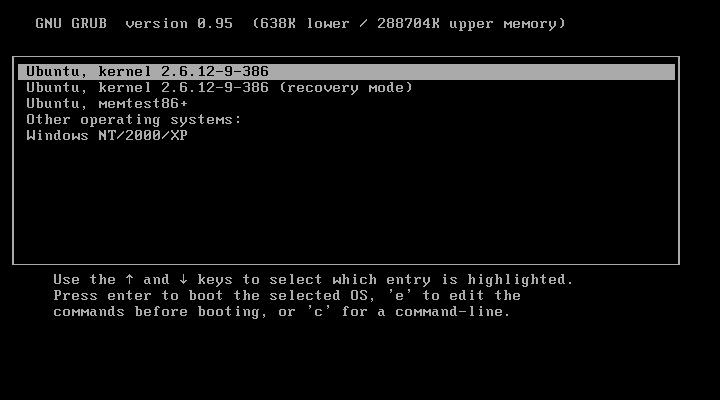
Pilihan OS default di grub bootloader biasanya diarahkan ke Ubuntu (entry paling atas).
gambar diambil dari http://yogieza.files.wordpress.com/2010/01/grub-boot-loader.jpg

Pilihan tersebut dapat dimodifikasi agar begitu komputer dihidupkan, grub akan otomatis memilih OS selain Ubuntu. Misalnya pada contoh gambar di atas Windows XP dijadikan sebagai OS yang dipilih secara default.

Caranya adalah sebagai berikut :
1. Edit file /etc/default/grub, misalnya dengan editor nano
sudo nano /etc/default/grub

2. Cari baris yang memuat GRUB_DEFAULT=0
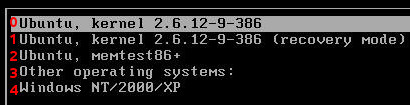
Ganti angka 0 menjadi angka urutan OS di tampian grub yang hendak dijadikan default. Cara menghitung angka urutan entry OS di grub adalah dimulai dari entry yang paling atas dengan nilai 0, lihat contoh pada gambar di bawah ini untuk lebih jelasnya

GRUB_DEFAULT=0
diganti menjadi
GRUB_DEFAULT=4
*4 adalah urutan entry Windows XP pada grub yang dijadikan contoh

3. Simpan file tersebut kemudian update konfigurasi grub dengan perintah
sudo update-grub
Selesai, reboot untuk melihat hasilnya :)

** Tutorial ini telah ditest di Ubuntu 14.04

Wednesday, May 07, 2014

Memoles Tampilan Ubuntu dengan Moka Icon Theme

Ubuntu maupun distro GNU/Linux lainnya sangat fleksibel untuk kita oprek, termasuk di dalamnya mempercantik tampilan. Urusan mempercantik tampilan kita bisa mengganti gtk themes, mengganti cursor theme, maupun mengganti icon theme.
Yang akan saya bahas di sini adalah icon theme, ada sebuah icon theme yang menjadi favorit saya saat ini yaitu Moka.

Saturday, March 09, 2013

Instalasi OpenLDAP Server Ubuntu 12.10

LDAP (Lightweight Directory Access Protocol) adalah protokol perangkat lunak yang membentuk  sebuah direktori yang berisi hirarki pohon yang memiliki cabang, mulai dari negara (countries), organisasi, departemen sampai dengan perorangan.
Biasanya digunakan untuk menyimpan resource organisasi, perorangan dan lainnya, seperti file atau printer di dalam jaringan baik di internet atau intranet.
(dikutip dari http://id.wikipedia.org/wiki/Lightweight_Directory_Access_Protocol | 9 Maret 2013).

Sebelumnya saya pernah memposting tutorial instalasi LDAP server di Ubuntu menggunakan ApacheDS di http://www.ardhi.web.id/2012/11/instalasi-ldap-server-dengan-apacheds.html.
Kali ini saya akan share tutorial serupa, instalasi LDAP server namun menggunakan OpenLDAP sehingga tidak perlu tergantung ke ApacheDS. Pada mulanya saya merasa konfigurasi OpenLDAP rada susah dan saya memilih menggunakan ApacheDS yang waktu itu saya anggap lebih mudah, namun ternyata OpenLDAP tidak sulit kok sebenarnya :).
Sebagai informasi saya menggunakan Ubuntu 12.10, cara instalasi dan konfigurasi OpenLDAP server adalah sebagai berikut:
1. Instal paket yang dibutuhkan dengan perintah berikut
sudo apt-get install ldap-utils ldapscripts slapd
2. Muat semua schema untuk data ldap dengan perintah berikut
ls /etc/ldap/schema/*.ldif | xargs -I {} 
sudo ldapadd -Y EXTERNAL -H ldapi:/// -f {}
3. Buat file untuk konfigurasi dasar, beri nama misalnya backend.example.com.ldif
File ini nanti akan kita import ke LDAP server, isi file adalah sebagai berikut
# Load dynamic backend modules
dn: cn=module,cn=config
objectClass: olcModuleList
cn: module
#olcModulepath: /usr/lib/ldap
#olcModuleload: back_hdb

# Database settings
dn: olcDatabase=hdb,cn=config
objectClass: olcDatabaseConfig
objectClass: olcHdbConfig
olcDatabase: {1}hdb
olcSuffix: dc=ardhi,dc=web,dc=id
olcDbDirectory: /var/lib/ldap
olcRootDN: cn=admin,dc=ardhi,dc=web,dc=id
olcRootPW: YOURPASSWORD
olcDbConfig: set_cachesize 0 2097152 0
olcDbConfig: set_lk_max_objects 1500
olcDbConfig: set_lk_max_locks 1500
olcDbConfig: set_lk_max_lockers 1500
olcDbIndex: objectClass eq
olcLastMod: TRUE
olcDbCheckpoint: 512 30
olcAccess: to attrs=userPassword by dn="cn=admin,dc=ardhi,dc=web,dc=id" 
write by anonymous auth by self write by * none
olcAccess: to attrs=shadowLastChange by self write by * read
olcAccess: to dn.base="" by * read
olcAccess: to * by dn="cn=admin,dc=ardhi,dc=web,dc=id" write by * read
KETERANGAN dari konfigurasi di atas adalah sebagai berikut:
--> Modul back_hdb, terdapat pada baris
#olcModulepath: /usr/lib/ldap
#olcModuleload: back_hdb
Baris tersebut dicomment karena situasi kondisional, saya sarankan teman-teman mengecek dahulu apakah module back_hdb sudah diload secara otomatis oleh slapd (nama aplikasi OpenLDAP di Ubuntu) dengan perintah
cat /etc/ldap/slapd.d/cn\=config/cn\=module\{0\}.ldif
Kemudian di output yang muncul cek apakah baris berikut sudah ada
olcModulePath: /usr/lib/ldap
olcModuleLoad: {0}back_hdb 
Jika sudah ada, biarkan tanda # di depan dua baris konfigurasi di atas. Namun jika belum ada, hilangkan tanda # di depan dua baris konfigurasi di atas untuk memuat modul back_hdb.
--> Admin LDAP (root DN)
Konfigurasi yang ditulis dengan
cn=admin,dc=ardhi,dc=web,dc=id
pada konfigurasi di atas adalah root Distinguished Name (DN) untuk root/admin LDAP server saya. Menggunakan cn=admin di hirarki dc=ardhi,dc=web,dc=id.
Misalkan teman-teman ingin menggunakan DN lain bisa diubah sendiri yah.
--> Root Password
Baris
olcRootPW: YOURPASSWORD
adalah password root LDAP saya, silakan disesuaikan dengan password teman-teman.

4. Instalasi konfigurasi dasar
File backend.example.com.ldif yang sudah ditulis di atas akan diinstall / ditambahkan ke server LDAP dengan perintah berikut
sudo ldapadd -Y EXTERNAL -H 
ldapi:/// -f ~/Documents/Ubuntu/backend.example.com.ldif
5. Periksa konfigurasi
Pastikan konfigurasi dasar sudah masuk ke LDAP server dengan cara mengecek root DN, gunakan perintah berikut
ldapwhoami -H ldap://localhost -D 
"cn=admin,dc=ardhi,dc=web,dc=id" -x -w YOURPASSWORD
6. Buat file untuk konfigurasi lanjut yang akan memuat top-level object dalam domain, admin user, dan grup. Simpan konfigurasi misalnya dengan nama frontend.example.com.ldif yang isinya sebagai berikut (penjelasan saya sertakan dalam comment)
# Create top-level object in domain
dn: dc=ardhi,dc=web,dc=id
objectClass: top
objectClass: dcObject
objectclass: organization
o: Example Organization
dc: ardhi #sesuaikan dengan dc=ardhi,dc=web,dc=id, ambil yang pertama
description: LDAP Example 

# Admin user.
dn: cn=admin,dc=ardhi,dc=web,dc=id
objectClass: simpleSecurityObject
objectClass: organizationalRole
cn: admin
description: LDAP administrator
userPassword: YOURPASSWORD

# Memasukkan OrganizationalUnit yang bernama people
dn: ou=people,dc=ardhi,dc=web,dc=id
objectClass: organizationalUnit
ou: people

# Memasukkan OrganizationalUnit yang bernama groups
dn: ou=groups,dc=ardhi,dc=web,dc=id
objectClass: organizationalUnit
ou: groups

# Memasukkan object inetOrgPerson bernama john ke dalam ou=people
dn: uid=john,ou=people,dc=ardhi,dc=web,dc=id
objectClass: inetOrgPerson
objectClass: posixAccount
objectClass: shadowAccount
uid: john
sn: Doe
givenName: John
cn: John Doe
displayName: John Doe
uidNumber: 1000
gidNumber: 10000
userPassword: password
gecos: John Doe
loginShell: /bin/bash
homeDirectory: /home/john
shadowExpire: -1
shadowFlag: 0
shadowWarning: 7
shadowMin: 8
shadowMax: 999999
shadowLastChange: 10877
mail: john.doe@example.com
postalCode: 31000
l: Toulouse
o: Example
mobile: +33 (0)6 xx xx xx xx
homePhone: +33 (0)5 xx xx xx xx
title: System Administrator
postalAddress: 
initials: JD

dn: cn=example,ou=groups,dc=ardhi,dc=web,dc=id
objectClass: posixGroup
cn: example
gidNumber: 10000
7. Instalasi konfigurasi lanjut. Tambahkan file frontend.example.com.ldif yang sudah dibuat tadi ke dalam LDAP server dengan perintah berikut
sudo ldapadd -H ldap://localhost -D 
"cn=admin,dc=ardhi,dc=web,dc=id" -x -W -f 
~/Documents/Ubuntu/frontend.example.com.ldif

Untuk manajemen LDAP server, dapat menggunakan Apache Directory studio yang sudah pernah saya posting di http://www.ardhi.web.id/2012/11/instalasi-apache-directory-studio.html
Demikian tutorial kali ini, jika ada pertanyaan silakan tulis di form komentar ;)
Terima kasih, tetep pakai opensource ya....

sumber:
http://ubuntuforums.org/showthread.php?p=8161118
http://ubuntuforums.org/showthread.php?t=1617412
http://serverfault.com/questions/356912/ldap-add-error-80-olcmoduleload-handler-exited-with-1
https://help.ubuntu.com/10.04/serverguide/openldap-server.html

Saturday, January 05, 2013

Membuat Aplikasi Currency Converter untuk Platform Ubuntu for Smartphone [bagian 1]

Postingan kali ini saya akan membuat sebuah aplikasi untuk platform Ubuntu for smartphone. Aplikasi yang saya buat ini adalah penghitung kurs mata uang.
Sebelumnya, teman-teman perlu membaca terlebih dahulu postingan-postingan saya berikut:
1. Menjajal Mendevelop Aplikasi untuk Platform Ubuntu for Smartphone [bagian 1]
2. Menjajal Mendevelop Aplikasi untuk Platform Ubuntu for Smartphone [bagian 2]

Friday, January 04, 2013

Menjajal Mendevelop Aplikasi untuk Platform Ubuntu for Smartphone [bagian 2]

Langsung saja Ternyata saya perlu menginstall Qt Creator sebagai IDE untuk pembangunan aplikasi. Instal Qt Creator melalui terminal dengan perintah:
sudo apt-get install qtcreator
Selanjutnya, siapkan Qt Creator untuk kegiatan coding ini

Thursday, January 03, 2013

Menjajal Mendevelop Aplikasi untuk Platform Ubuntu for Smartphone [bagian 1]

Cannonical baru saja mengumumkan ketersediaan operating system berbasis linux mereka yaitu ubuntu yang merupakan distro linux sejuta umat di ranah mobile (smartphone) setelah sebelumnya diawali dengan hitungan mundur misterius di web mereka (http://ubuntu.com). Ini merupakan langkah besar yang dilakukan Cannonical untuk menjadikan Ubuntu dapat diinstal pada perangkat smartphone.
Ini videonya dari Om Shuttleworth

Saya sebagai pengguna Ubuntu tentu saja tidak mau melewatkan momen ini untuk ikut serta ke dalamnya. Saya langsung saja capcus untuk melihat bagaimana lingkungan development yang disediakan untuk mendevelop aplikasi untuk Ubuntu yang dipake di smartphone ini.

Tuesday, May 15, 2012

Uninstall Unity di Ubuntu 12.04

Saya pun akhirnya tergoda untuk merasakan Ubuntu 12.04 a.k.a. Precise Pangolin. Saya pun mengunduh iso imagenya dari repo sejuta umat kambing.ui.ac.id.
Ubuntu 12.04 is s*ck disaster!
Begitulah kesan saya setelah menginstall OS yang dulu pernah sangat saya sukai ini. RAM yang dipakai Precise Pangolin saat standby terlalu cem-macem menurut saya. Masa' sih saya ga ngapa-ngapain aja sudah kepake sekitar 400 MB. Yah ini mungkin karena efek RAM yang terinstall 3 GB, sistem akan menggunakan RAM secara optimal agar lebih cepat. Selain itu karena saya menggunakan Ubuntu 64 bit yang memang butuh memory agak gedhe.

konsumsi RAM Unity di lepi saya

Thursday, March 29, 2012

Distro Linux Rolling Release

“Afiikaaa...”
Apaaa??”
“Ada yang baru lho... distro linux rolling release”
Apa? Distro linux Rolling Stone?”

XD
Bukan rolling stone tapi rolling release. Teman-teman mungkin sedikit yang tahu mengenai distro yang saya maksudkan, mengingat distro tersebut bukanlah pilihan utama pengguna linux mainstream. Pengguna linux mainstream umumnya lebih akrab dengan distro-distro sejuta umat, contohnya seperti Ubuntu, Fedora, ataupun Debian.

Rolling Release itu apa?
Rolling Release bukanlah barang baru, terdapat salah satu distro yang menerapkannya yang sudah berumur 10 tahun. Untuk menjelaskan konsep rolling release pada distro linux, saya akan mengambil contoh sebuah fenomena yang rutin terjadi setiap 6 bulan pada distro linux sejuta umat yaitu Ubuntu. Apakah yang terjadi setiap 6 bulan sekali itu? Ya betul, setiap 6 bulan sekali Ubuntu merilis versi baru yang biasanya mengambil codename dari nama hewan, rilis Ubuntu pada saat artikel ini ditulis adalah 11.10 (Oneiric Ocelot) yang kemudian akan disusul oleh rilis 12.04 (Precise Pangolin) yang akan menjadi Ubuntu LTS (Long Term Support).
Dengan adanya rilis berkala setiap 6 bulan sekali tersebut, tentunya akan menimbulkan beberapa konsekuensi. Pengguna distro harus melakukan upgrade untuk memperbarui distronya. Upgrade bisa dilakukan melalui aplikasi software manager dan koneksi internet, namun banyak yang umumnya mendownload file iso baru dan melakukan install ulang. Hal ini pada satu sisi akan menjadi merepotkan karena pengguna harus secara berkala melakukan ritual penyambutan rilis distro baru tersebut melalui upgrade atau bahkan install ulang jika tidak ingin distronya ketinggalan jaman.

Friday, March 09, 2012

Menjalankan Aplikasi 32 bit di Fedora x86_64

Sebelumnya saya sudah pernah posting mengenai topik yang sama, hanya saja untuk distro Ubuntu dan turunannya di sini. Karena sesuatu hal, saya saat ini mencoba memakai Fedora 16, masih dengan arsitektur x86_64 yang merupakan OS 64 bit. Agar Fedora 16 dengan arsitektur x86_64 tersebut dapat menjalankan aplikasi linux 32 bit berikut ini adalah langkah2nya, sebagai contoh yang saya akan jalankan adalah Mozilla Firefox 10 yang 32 bit.
Paket2 yang perlu diinstall adalah
glibc.i686
libstdc++.i686
xulrunner.i686

Perintah CLInya
sudo yum install glibc.i686 libstdc++.i686 xulrunner.i686
Begitu saja, mudah bukan?
CATATAN:
Sangat mungkin diperlukan instalasi paket tambahan selain paket2 di atas jika yang akan dijalankan adalah aplikasi selain Firefox yang telah saya coba

Sampe ketemu di postingan selanjutnya :D

Wednesday, February 15, 2012

Menjalankan Aplikasi 32 Bit di Ubuntu Amd64

Orang kantor saya pada menggiatkan penggunaan OS 64 bit, katanya demi perkembangan jaman. Dengan berbekal laptop kantor yang RAMnya cuman 2GB. saya pun melu.
Pilihan saya jatuh pada Xubuntu 11.10 amd64 (Ubuntu dengan desktop XFCE) Sebenarnya sedikit rugi saya pake 64 bit dengan hardware yang RAMnya cuman 2GB karena menurut referensi yang saya baca OS 64 bit akan bekerjan maksimal dengan RAM di atas 4GB, sedangkan OS 32 bit hanya mampu mengenali RAM hingga 3GB-an.

Sunday, July 24, 2011

Trinity Desktop Environment : Kelahiran Kembali KDE 3.5

Trinity Desktop Environment buat pengguna linux mungkin terdengar asing, namun saya yakin pengguna linux sangat mengenal KDE desktop environment terutama KDE versi 3.5 yang menjadi pilihan desktop environment favorit pada masanya.

KDE 3.5 dikenal user friendly, khususnya bagi pengguna pemula linux yang familiar dengan windows dengan adanya komponen-komponen seperti start menu dan taskbar yang mirip dari segi tata letak maupun fiturnya.
ardhi.web.id. Powered by Blogger.